n8n 실습: 첫 자동화 워크플로우 만들기
이번 장에서는 n8n을 빠르게 실습해 보겠습니다. 심화 개념이나 자세한 설명은 생략하고 UI를 가볍게 체험해 보면서 n8n의 핵심 기능인 워크플로우 템플릿(Workflow Templates)과 표현식(Expressions)을 소개합니다.
실습에 앞서 이번 실습에서 다루는 용어들을 설명드리겠습니다.
- 워크플로우(Workflow): 여러 작업 단계를 연결해 만든 하나의 '자동화 흐름도'입니다.
- 워크플로우 템플릿(Workflow Templates): 전문가들이 미리 만들어둔 자동화 설계도로, 복사해서 바로 사용할 수 있는 워크플로우 샘플입니다.
- 노드(Node): 워크플로우를 구성하는 개별 단계로, 특정 동작(데이터 가져오기, 변환 등)을 수행하는 상자 모양의 블록입니다.
- 표현식(Expressions): 이전 노드에서 발생한 데이터를 실시간으로 가져와 문장 속에 자동으로 끼워 넣을 때 사용하는 '자동 채우기 식'입니다.
실습에서 진행할 작업은 다음과 같습니다.
- 템플릿 라이브러리에서 워크플로우 불러오기
- 노드를 추가하고 표현식을 사용해 설정하기
- 첫 번째 워크플로우 실행하기
1단계: 워크플로우 템플릿 열기 및 n8n Cloud 가입
n8n은 학습용 노드인 트레이닝 노드(Training Nodes)를 활용한 퀵스타트 템플릿을 제공합니다. 이를 이용하면 별도의 연동 설정(자격 증명) 없이도 가상 데이터(Fake Data)를 바로 테스트해 볼 수 있습니다.
본 가이드는 n8n Cloud를 기준으로 설명하며, 신규 사용자는 무료 체험이 가능합니다.
-
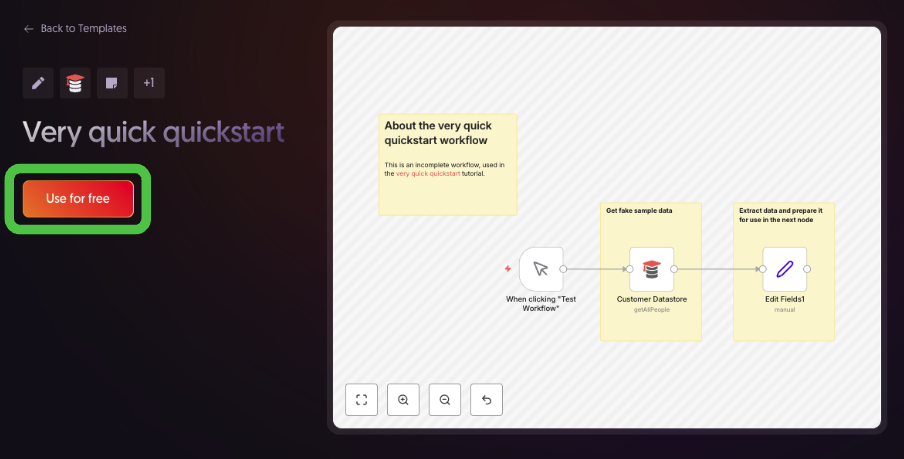
Templates | Very quick quickstart 페이지로 이동합니다.
-
Use for free를 클릭하여 템플릿 사용 옵션을 확인합니다.
-
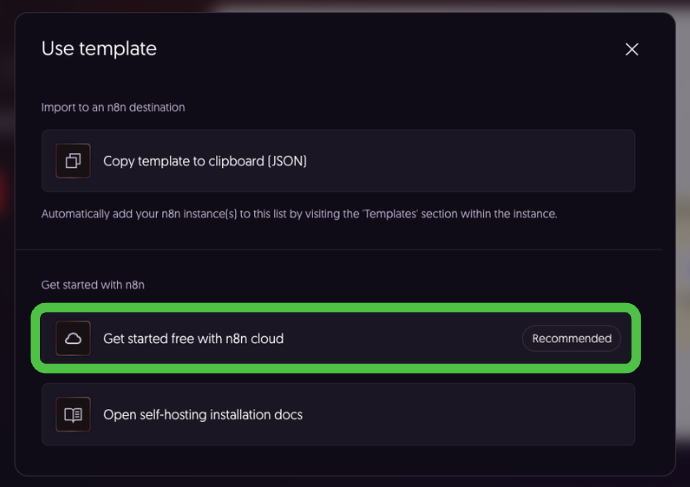
Get started free with n8n cloud를 선택하여 계정을 생성하고 Cloud 인스턴스를 시작합니다.
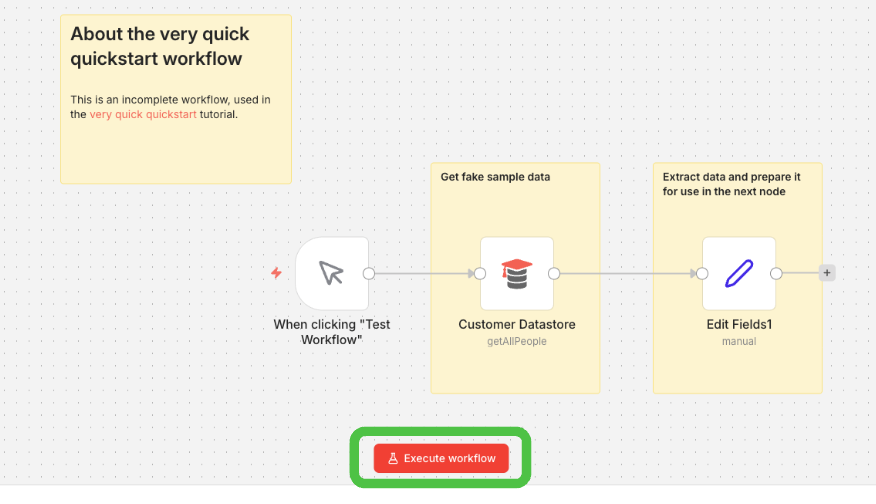
이 워크플로우는 다음과 같은 작업을 수행합니다.
- Customer Datastore 노드에서 예시 데이터를 가져옵니다.
- Edit Fields 노드에서 필요한 데이터만 골라내어 변수로 지정합니다.
(이 예시에서는 고객의 이름, ID, 설명(Description)을 연결합니다.)
n8n 워크플로우를 구성하는 개별 단계를 노드(Node)라고 부릅니다. 노드를 더블 클릭하면 상세 설정과 데이터 처리 방식을 직접 확인할 수 있습니다.
2단계: 워크플로우 실행하기
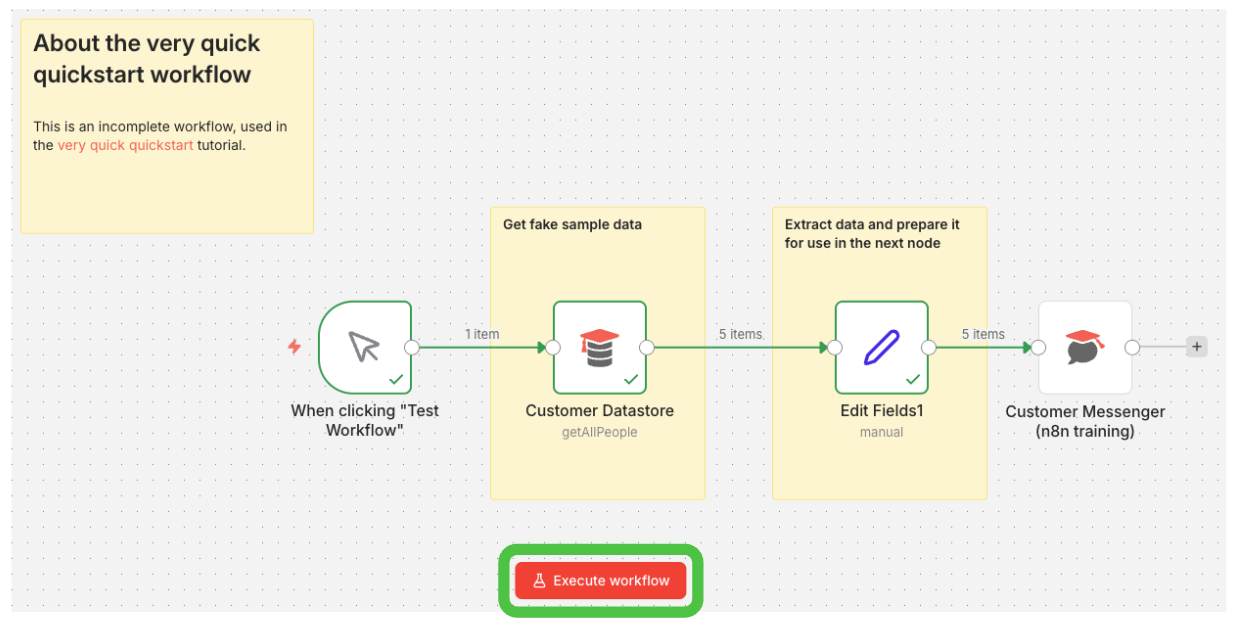
화면 하단의 Execute Workflow 버튼을 클릭하세요.
워크플로우가 실행되면서 Customer Datastore에서 데이터를 불러온 뒤, Edit Fields 노드에서 데이터 변환 작업을 수행합니다.
다음 단계에서 이 데이터를 활용해야 하므로, 반드시 실행 과정을 거쳐 데이터가 준비된 상태여야 합니다.
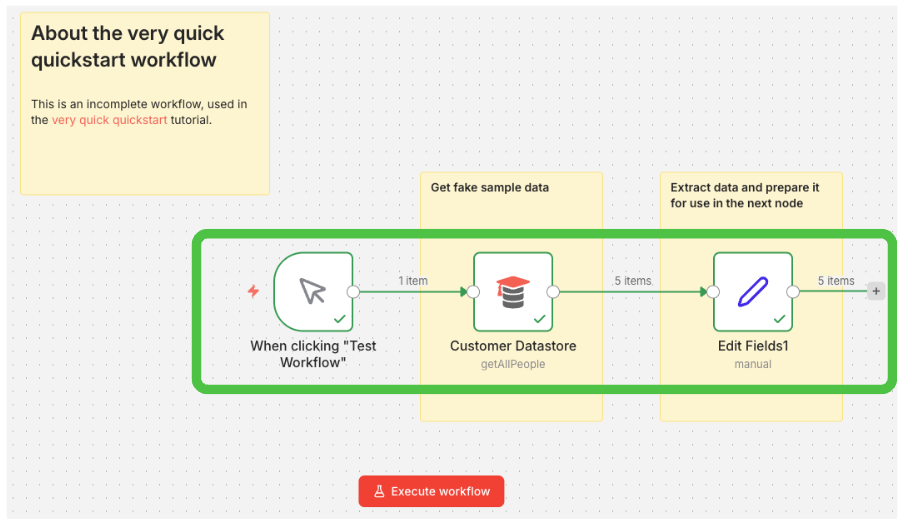 실행이 완료되면 위와 같이 녹색 체크표시가 나타납니다.
3단계: 노드 추가하기
이제 각 고객에게 "설명(Description)" 내용을 포함한 메시지를 보내는 세 번째 노드를 추가해 보겠습니다. 가상의 수신자에게 메시지를 전송하기 위해 Customer Messenger 노드를 사용합니다.
- Edit Fields 노드 우측의 노드 추가(+) 아이콘을 클릭합니다.
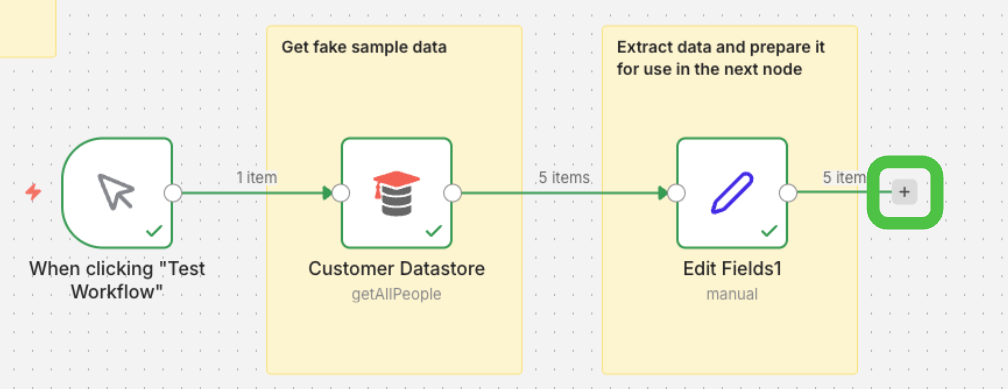
- 검색창에
Customer Messenger를 입력합니다.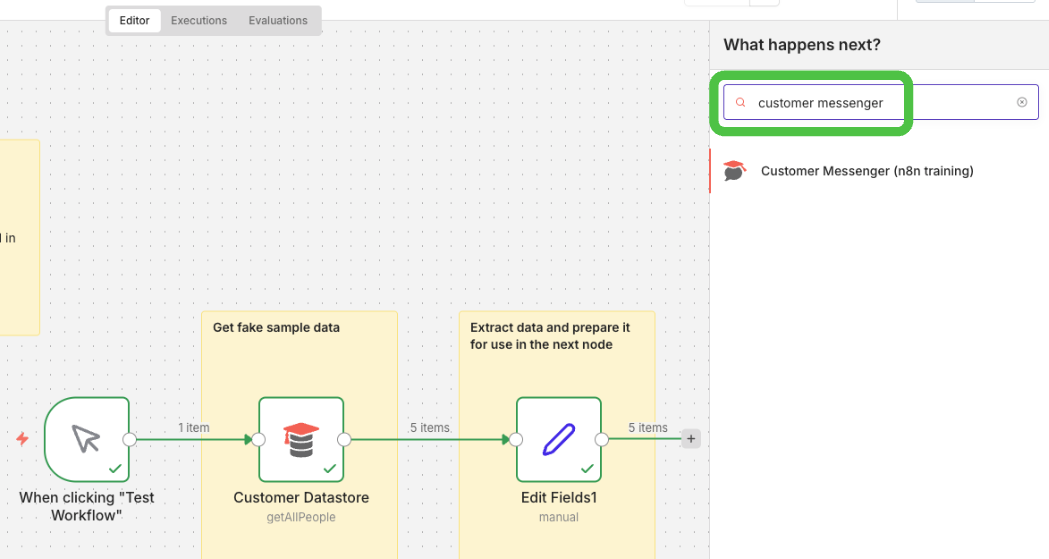
- 검색 결과에서 Customer Messenger(n8n training) 노드를 선택하여 추가합니다. 노드를 선택하면 설정 창이 자동으로 열립니다.
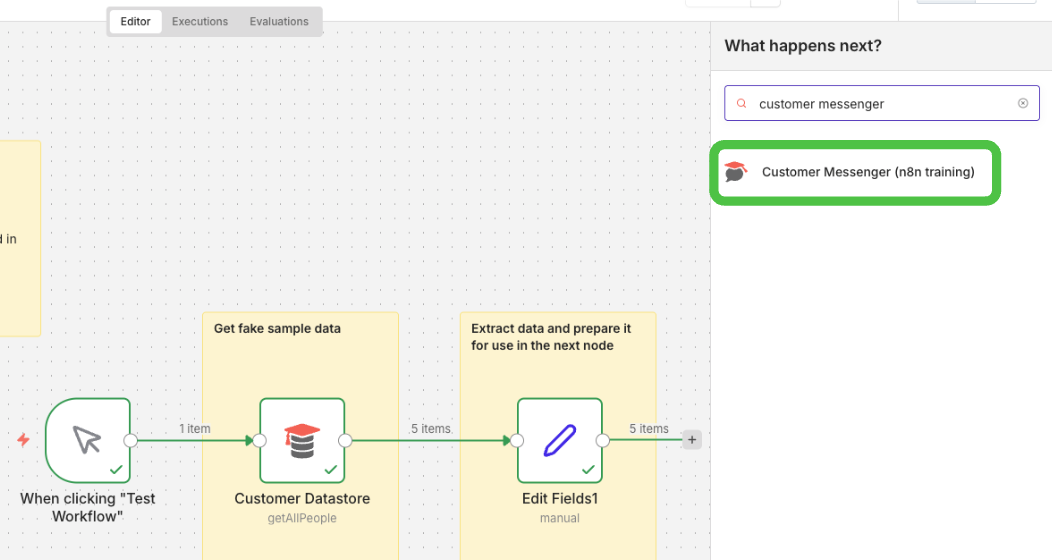
이제 표현식(Expressions)을 사용해 고객 ID를 연결하고 전송할 메시지를 작성합니다.
- 좌측 INPUT 패널에서 Schema 탭을 선택합니다.
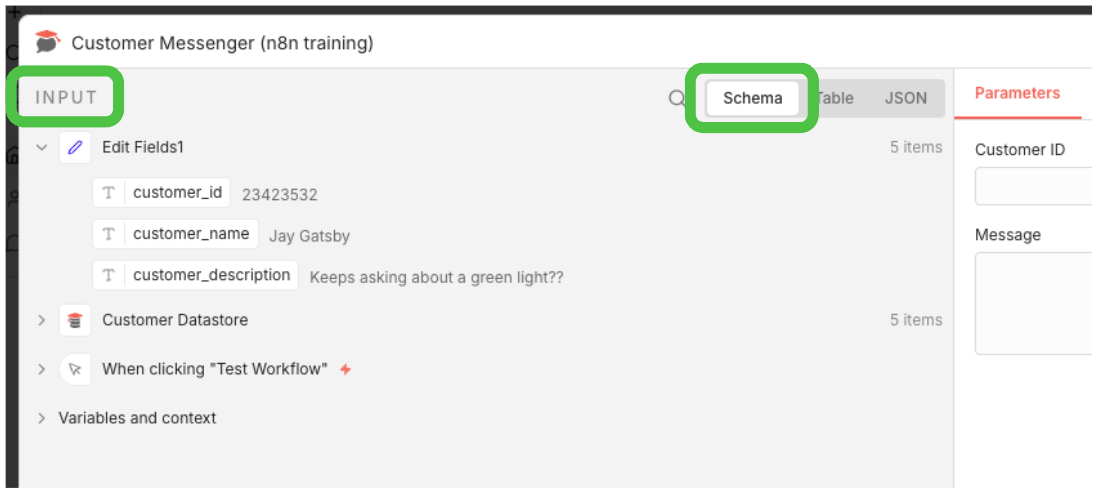
Edit Fields1 > customer_id항목을 드래그하여 노드 설정 창의 Customer ID 필드에 놓습니다.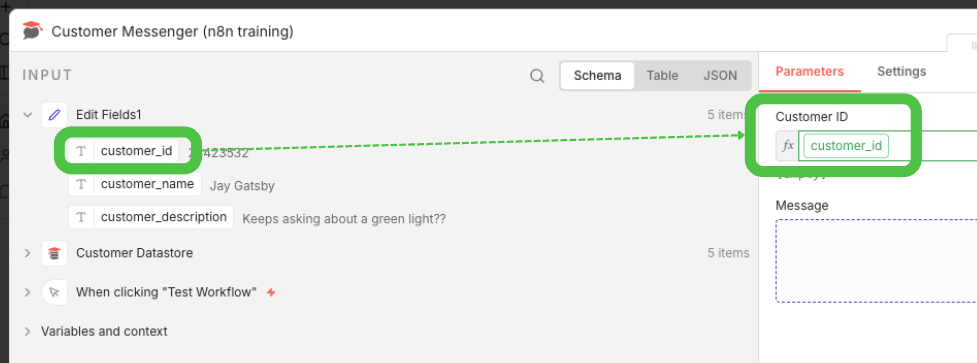
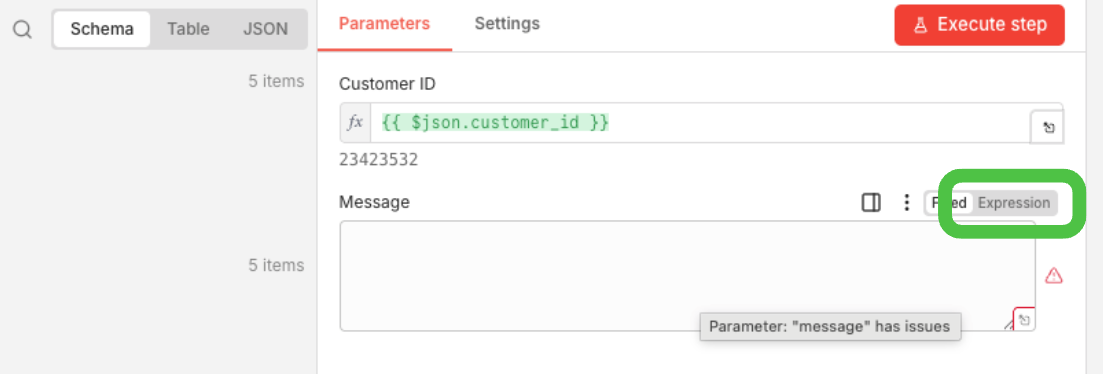
- Message 필드에 마우스를 올린 뒤 나타나는 Expression 탭을 클릭합니다.
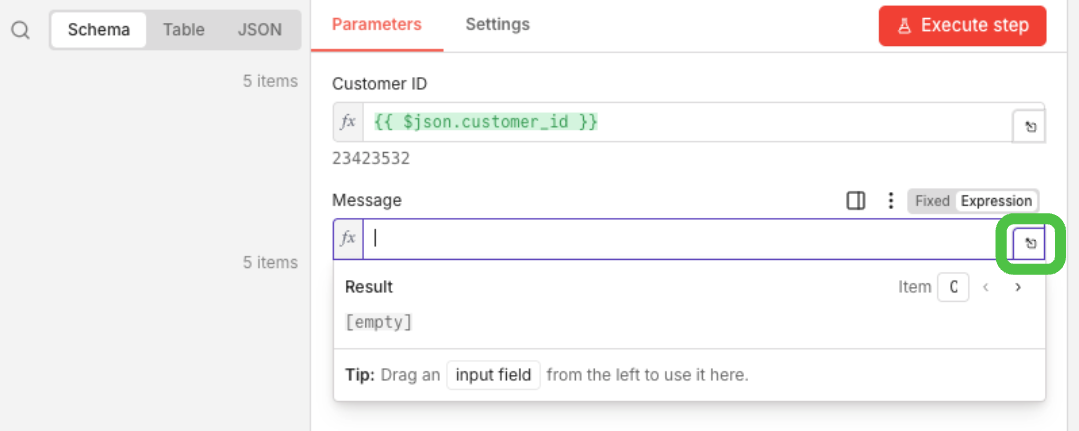
- 확장 버튼(확대 아이콘)을 눌러 전체 표현식 편집기를 엽니다.
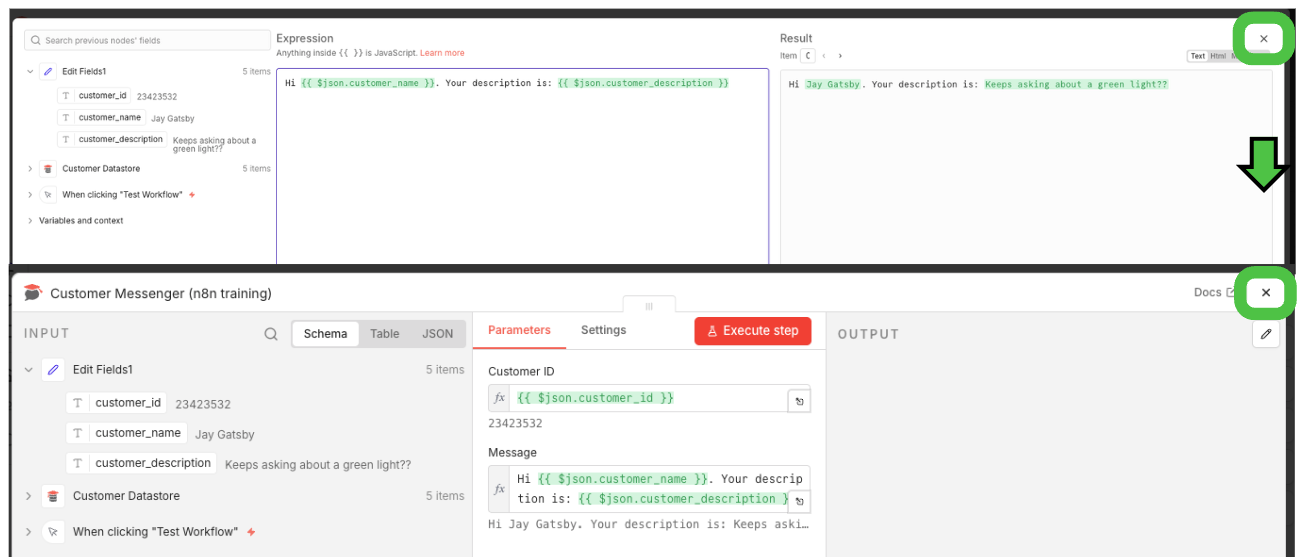
- 아래의 표현식을 편집기에 복사해서 붙여넣습니다.
Hi {{ $json.customer_name }}. Your description is: {{ $json.customer_description }}
- 편집기를 닫고, 노드 바깥 영역을 클릭하거나 Back to canvas를 눌러 설정을 마칩니다.
- 다시 한번 Execute Workflow를 클릭합니다. n8n이 완성된 워크플로우를 실행합니다.
완성된 워크플로우는 다음과 같은 모습입니다.
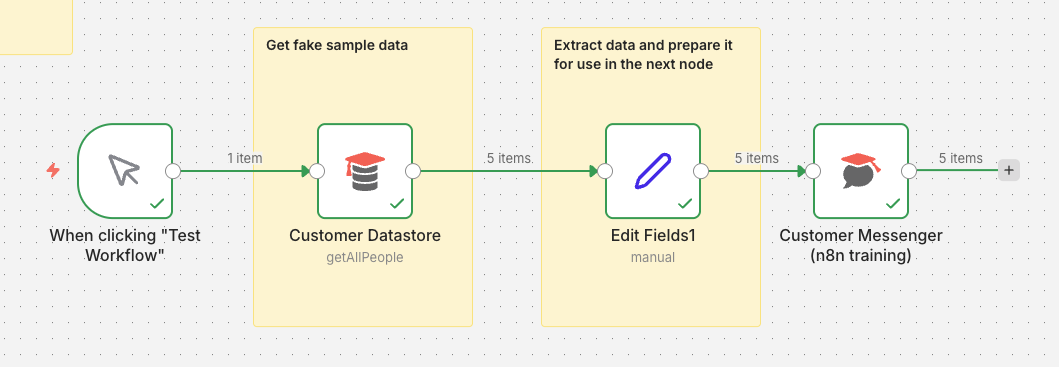
왼쪽의 트리거(When clicking "Test Workflow")에서 시작해 Customer Datastore → Edit Fields1 → Customer Messenger 순서로 데이터가 흐르며 실행됩니다.
각 노드에 초록 체크 표시가 뜨면 정상적으로 처리된 상태이고, 선 위에 표시되는 items 숫자는 다음 노드로 전달된 데이터 개수를 의미합니다.
여기까지 완료하셨다면, n8n에서 워크플로우를 구성하는 기본 흐름(데이터 불러오기 → 가공하기 → 전달하기)과 표현식으로 값을 매핑하는 방식을 한 번에 체험한 것입니다. 트레이닝 노드 대신 필요에 맞게 Webhook, Slack, Gmail, Google Sheets 같은 실제 노드로 바꿔서 “내 업무에 바로 쓰는 자동화”로 확장해 보세요.
다음 내용이 궁금하다면?
코드프렌즈 PLUS 멤버십 가입 or 강의를 등록해 주세요!